 Ігрові ноутбуки
 Ноутбуки для роботи
 Процесори
 Оперативна пам'ять
 SSD-накопичувачі
 Материнські плати
 Блоки живлення
 Корпуси
 Охолодження
 Клавіатури
 Навушники та гарнітури
 Веб-камери
 ДБЖ
SSD NVMe: чи потрібен PCIe 5.0, який обсяг брати і що робити з нагрівом
7 вересня 2026 · 4 хв читання
Швидкість читання 14 700 МБ/с у SSD з PCIe 5.0 виглядає вражаюче поруч із 7 000 МБ/с у PCIe 4.0. Але в щоденній роботі й іграх ця різниця відчувається значно менше, ніж на коробці. Розберімося, коли нове покоління виправдане, а коли краще вкласти бюджет в обсяг.
Що означають PCIe 4.0 і 5.0
NVMe-накопичувач підключається до процесора лініями PCIe, зазвичай чотирма. Кожне нове покоління PCIe подвоює пропускну здатність лінії. Звідси і стеля швидкостей: близько 7 ГБ/с для PCIe 4.0 x4 і близько 14 ГБ/с для PCIe 5.0 x4.
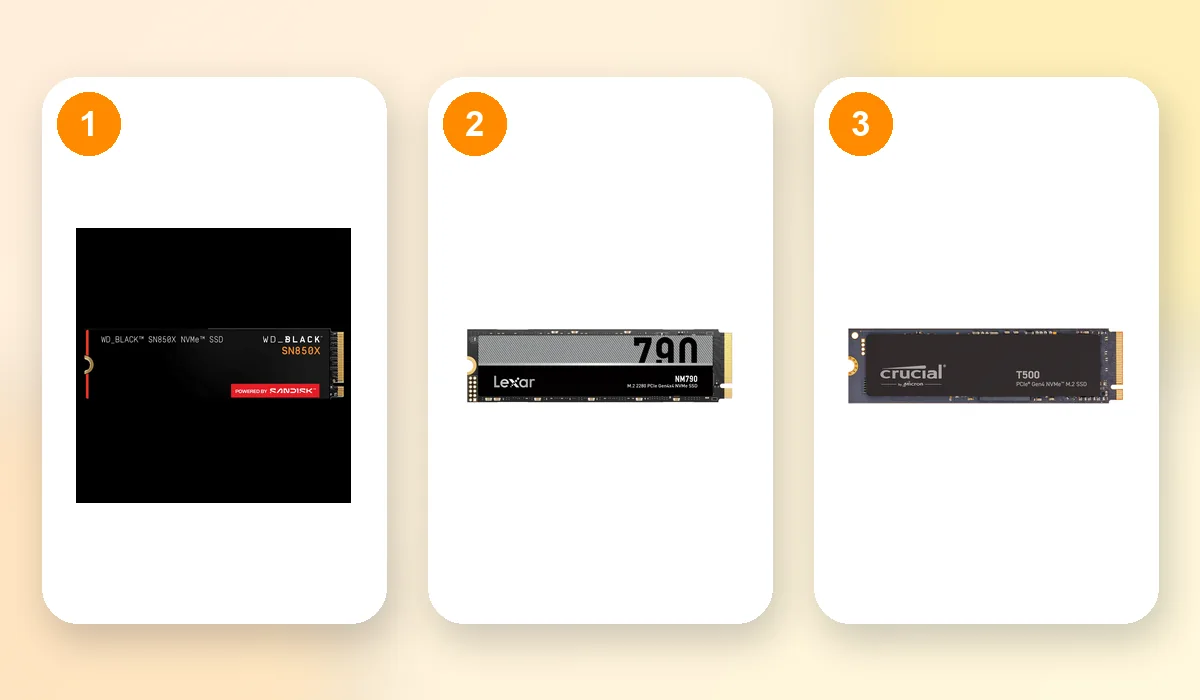
Для системного диска важливіша не лінійна швидкість, а робота з дрібними файлами, яку вимірюють в операціях на секунду (IOPS). Саме вона визначає, наскільки чуйно відкриваються програми. У WD_BLACK SN850X, наприклад, заявлено до 1 200 000 IOPS випадкового читання.
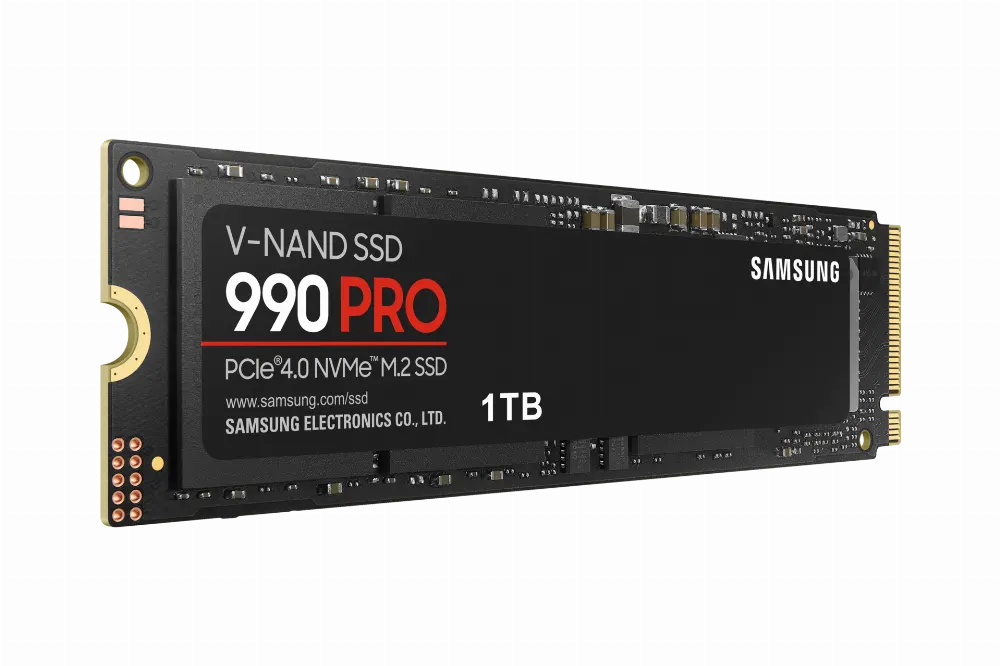
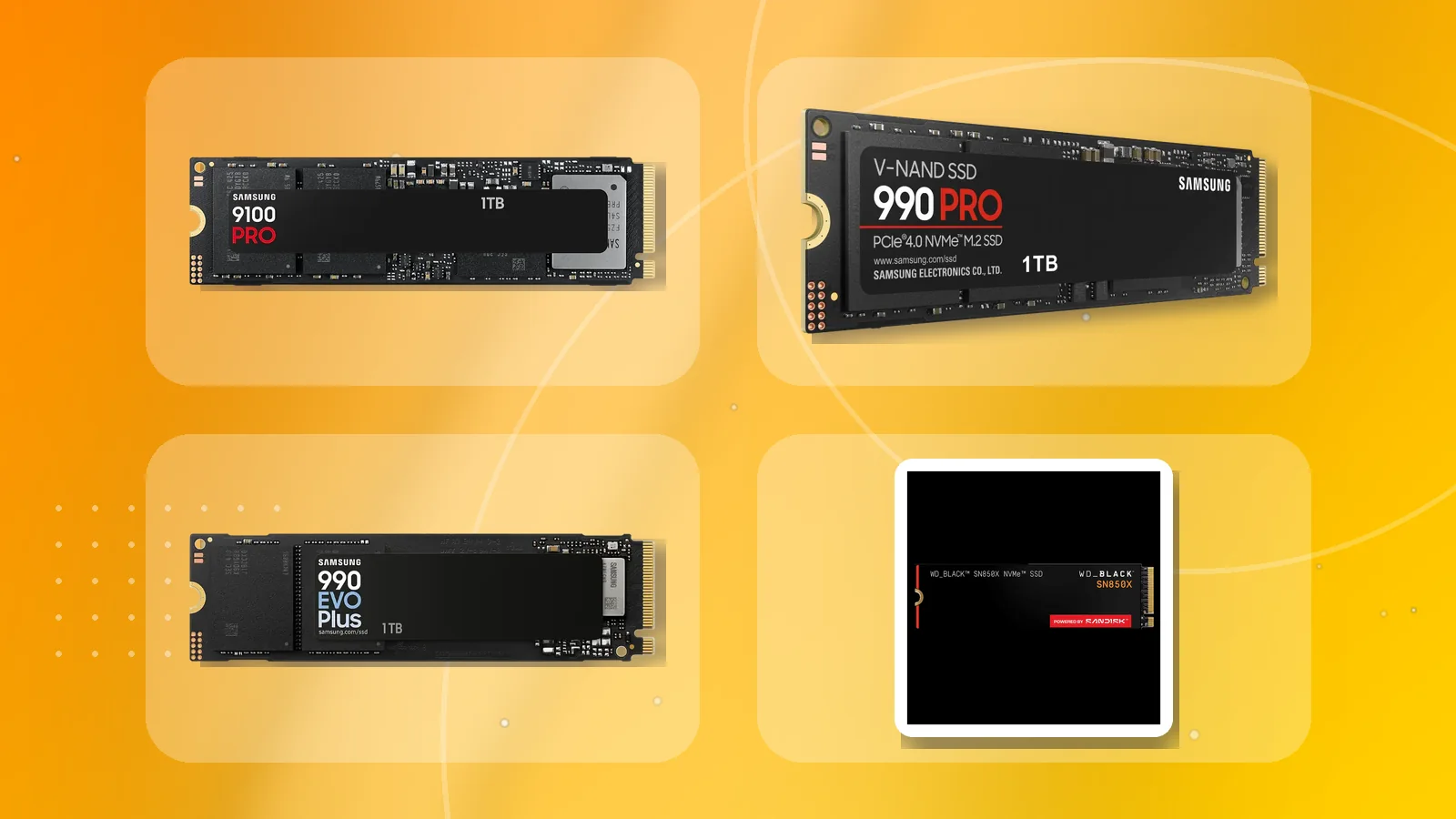
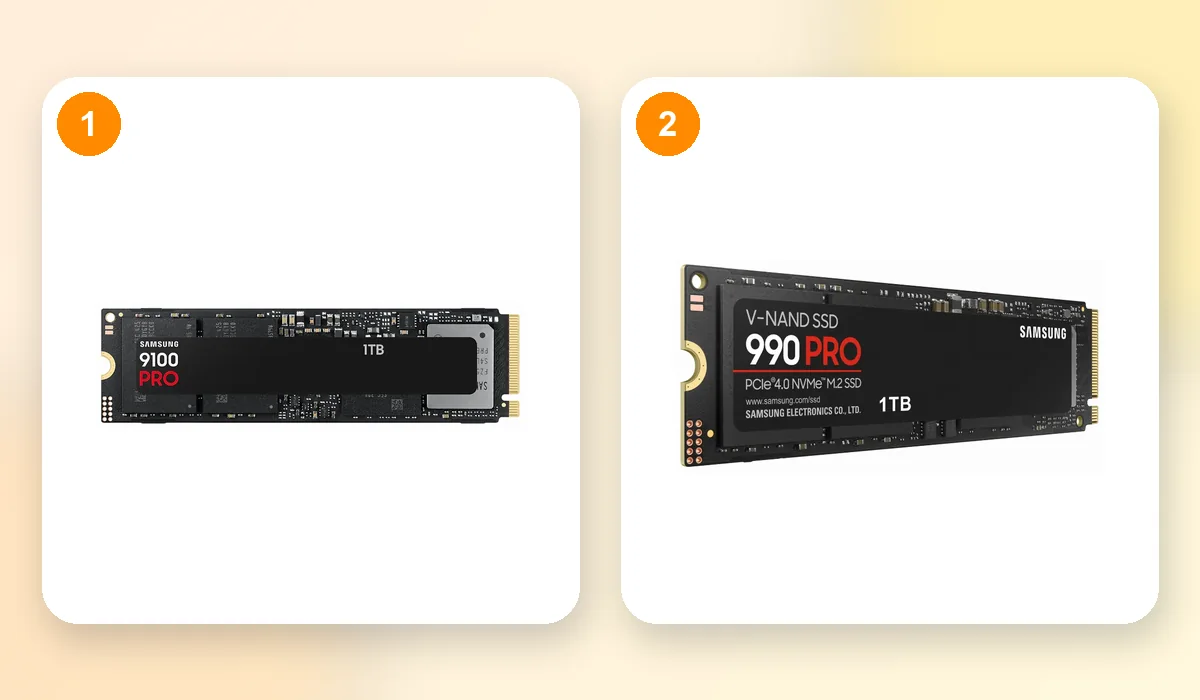
Порівняйте дві моделі одного виробника. Samsung 9100 PRO на PCIe 5.0 x4 заявляє до 14 700 МБ/с читання і до 13 300 МБ/с запису. Samsung 990 PRO на PCIe 4.0 x4 — 7 450 і 6 900 МБ/с. Обидва мають кеш DRAM і ресурс 600 ТБ записаних даних на 1 ТБ обсягу.
Чи помітна різниця на практиці
Лінійна швидкість важлива, коли ви копіюєте великі файли між двома швидкими накопичувачами або працюєте з відео високої роздільності. Завантаження системи, програм і ігор упирається не тільки в диск, а й у процесор, який розпаковує дані. Тому між хорошим PCIe 4.0 і PCIe 5.0 різниця в часі завантаження рівня гри зазвичай становить секунди або частки секунди. Простіше кажучи, перехід із SATA на NVMe ви відчуєте одразу, а різницю між двома поколіннями NVMe — переважно в тестах і під час копіювання великих файлів.
- PCIe 5.0 має сенс, якщо ви регулярно переносите сотні гігабайтів відео чи проєктів і плата має відповідний слот M.2.
- PCIe 4.0 — оптимум для ігор і роботи: швидкості вистачає з запасом, а нагрів нижчий.
- PCIe 3.0 і SATA досі годяться для другого диска під архів, фото і бібліотеку старих ігор.
Накопичувачі сумісні між поколіннями: SSD з PCIe 5.0 працюватиме у слоті 4.0, просто на швидкості 4.0. Перед покупкою перевірте в інструкції до плати, який із слотів M.2 підтримує PCIe 5.0 — часто це лише один.
Цікавий проміжний варіант — Samsung 990 EVO Plus: він працює як PCIe 4.0 x4 або як PCIe 5.0 x2. Пропускна здатність у цих режимах приблизно однакова, тому швидкості до 7 150 МБ/с він видає в обох.
Порівняння моделей
| Модель | Інтерфейс | Читання / запис, МБ/с | Ресурс (TBW) |
|---|---|---|---|
| Samsung 9100 PRO 1 ТБ | PCIe 5.0 x4 | 14 700 / 13 300 | 600 ТБ |
| Samsung 990 PRO 1 ТБ | PCIe 4.0 x4 | 7 450 / 6 900 | 600 ТБ |
| WD_BLACK SN850X 2 ТБ | PCIe 4.0 x4 | 7 300 / 6 600 | 1 200 ТБ |
| Kingston NV2 1 ТБ | PCIe 4.0 x4 | 3 500 / 2 100 | 320 ТБ |
Зверніть увагу на Kingston NV2: інтерфейс PCIe 4.0 ще не гарантує швидкостей рівня 7 000 МБ/с. Для системного диска офісного ПК цього вистачить, але для ігрової збірки краще моделі класом вище.
Обсяг: 1 чи 2 ТБ
Система з програмами займає 100–200 ГБ, а сучасні ігри — від 50 до понад 150 ГБ кожна. Тому для ігрового ПК 2 ТБ — зручний обсяг, при якому не доведеться видаляти одну гру, щоб встановити іншу. WD_BLACK SN850X на 2 ТБ має ресурс 1 200 ТБ, Lexar NM790 2 ТБ — 1 500 ТБ: такого запасу домашньому користувачу вистачить на роки.
Для ноутбука перевірте ще й довжину: більшість моделей використовує формат M.2 2280, але в деяких компактних пристроях стоять коротші накопичувачі 2230 або 2242.
Порада: залишайте вільними хоча б 10–20% обсягу. Майже заповнений SSD повільніше записує дані, бо контролеру бракує вільних блоків для службових операцій.
Якщо комп'ютер старіший і на платі немає роз'єму M.2, виручить 2,5-дюймовий SATA-накопичувач, як Samsung 870 EVO зі швидкостями до 560 МБ/с читання і 530 МБ/с запису. Це в рази повільніше за NVMe, але порівняно з жорстким диском система все одно завантажується і відгукується значно швидше.
DRAM чи HMB
Частина накопичувачів має власний кеш DRAM для таблиці адрес, інші використовують HMB — невеликий обсяг оперативної пам'яті комп'ютера. Моделі з DRAM стабільніші під тривалим інтенсивним навантаженням, моделі з HMB добре почуваються у звичайних сценаріях і ноутбуках.
Нагрів і радіатори
Що швидший контролер, то більше він гріється. Під тривалим навантаженням SSD знижує швидкість, щоб не перегрітися, — це називається тротлінгом. Для PCIe 4.0 зазвичай достатньо штатного радіатора материнської плати над слотом M.2. Для PCIe 5.0 радіатор практично обов'язковий, і бажано, щоб на нього падав потік повітря від вентиляторів корпусу.
Наприклад, у WD_BLACK SN850X у цьому виконанні радіатора немає, тож у настільному ПК його варто ставити під радіатор плати. У ноутбуці додатковий радіатор зазвичай не вміститься — там краще обирати холодніші PCIe 4.0 моделі.
Перенесення системи і консолі
Перехід на новий SSD не обов'язково означає перевстановлення Windows: виробники накопичувачів часто пропонують утиліти для клонування диска. Утім, чисте встановлення — гарна нагода позбутися накопиченого за роки зайвого.
PlayStation 5 теж підтримує розширення пам'яті накопичувачем M.2 NVMe PCIe 4.0. Sony рекомендує модель зі швидкістю читання від 5 500 МБ/с і з радіатором. Тож швидкий PCIe 4.0 SSD на кшталт Samsung 990 PRO підійде, якщо встановити на нього радіатор відповідної висоти.
Інші моделі за інтерфейсом і обсягом — у розділі SSD-накопичувачів.
Коротко
- Для ігор і роботи достатньо якісного PCIe 4.0 зі швидкостями близько 7 000 МБ/с.
- PCIe 5.0 — для роботи з великими файлами і лише за наявності слота 5.0 на платі.
- Для ігрового ПК обирайте 2 ТБ і залишайте 10–20% вільного місця.
- Порівнюйте ресурс TBW і наявність DRAM.
- Швидкі SSD ставте під радіатор.