 Ігрові ноутбуки
 Ноутбуки для роботи
 Процесори
 Оперативна пам'ять
 SSD-накопичувачі
 Материнські плати
 Блоки живлення
 Корпуси
 Охолодження
 Клавіатури
 Навушники та гарнітури
 Веб-камери
 ДБЖ
Оперативна пам'ять DDR5: скільки гігабайтів і яка частота справді потрібні
30 серпня 2026 · 4 хв читання
Оперативна пам'ять — одна з небагатьох деталей, де «більше» не завжди означає «краще». Зайві гігабайти просто простоюють, а зайві мегагерци впираються в можливості процесора. Розберімося, скільки пам'яті потрібно під ваші задачі, як читати частоту і таймінги та яку одну дію обов'язково зробити після збирання ПК.
Скільки гігабайтів
Обсяг підбирають за найважчим сценарієм, з яким ви стикаєтеся регулярно:
- 16 ГБ — офіс, навчання, браузер, нескладні ігри. Для нового ігрового ПК це вже впритул: сучасні проєкти разом із браузером і месенджером на фоні легко займають більше.
- 32 ГБ — оптимум для ігрового ПК і більшості робочих задач, включно з фотообробкою і монтажем відео у Full HD.
- 64 ГБ і більше — монтаж у 4K, віртуальні машини, великі проєкти у 3D, робота з локальними моделями штучного інтелекту.
Якщо не впевнені, беріть 32 ГБ: різниця з 16 ГБ найчастіше помітна саме тоді, коли ви про неї не думаєте — під час гри з відкритим браузером. До того ж вільну пам'ять Windows використовує як кеш файлів, тож запас не простоює зовсім даремно.
Перевірити, скільки пам'яті ви використовуєте зараз, просто: відкрийте Диспетчер завдань під час звичного навантаження і подивіться на вкладку «Продуктивність».
Чому два модулі, а не один
Більшість настільних платформ мають двоканальний контролер пам'яті. Два однакові модулі працюють паралельно і дають майже вдвічі більшу пропускну здатність, ніж один. Тому 32 ГБ краще брати як 2 × 16 ГБ, а не 1 × 32 ГБ.
Чотири модулі DDR5 теж можливі, але з ними контролеру важче утримати високу частоту, і система може стабільно працювати лише на нижчих значеннях. Якщо потрібно 64 ГБ, надійніше взяти два модулі по 32 ГБ.
Купуйте модулі одним комплектом. Окремі планки, навіть однієї моделі, можуть бути зібрані на різних мікросхемах і гірше працювати разом на заявленій частоті.
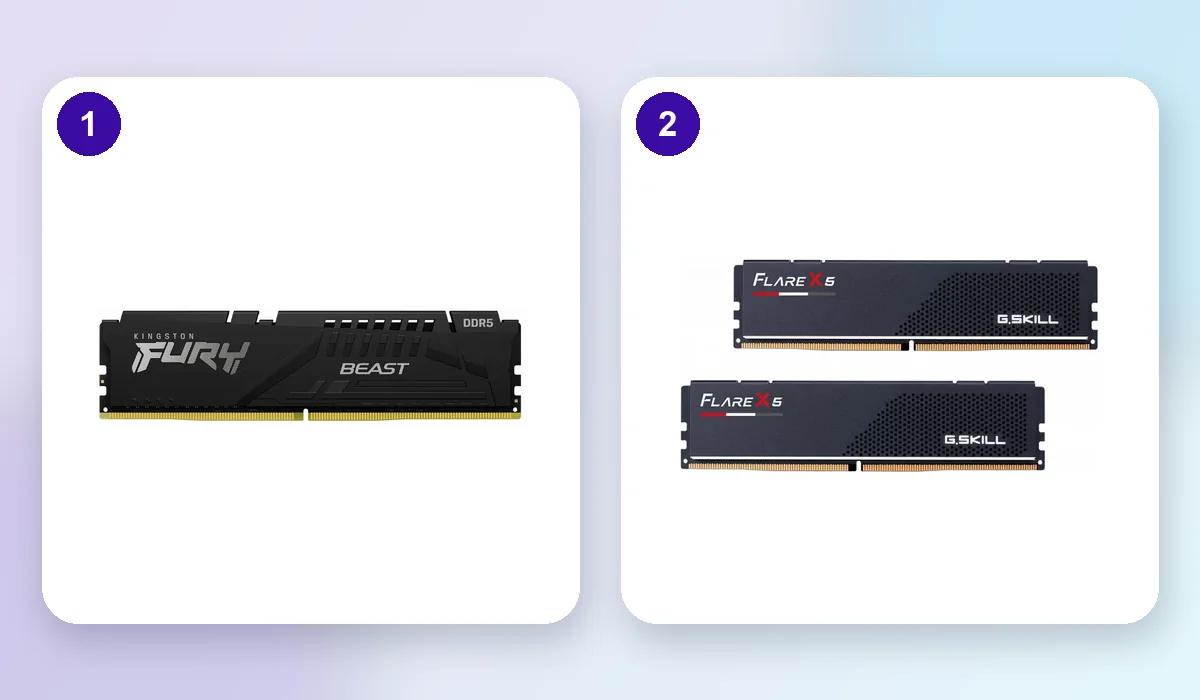
Частота і таймінги: читаємо маркування
У назві комплекту зазвичай дві ключові цифри: частота (наприклад, DDR5-6000) і перший таймінг (CL30). Частота показує, скільки операцій пам'ять виконує за секунду, таймінг — скільки тактів чекає на відповідь. Звідси реальна затримка в наносекундах: CL × 2000 / частота.
| Комплект | Частота і CL | Затримка | Профіль розгону |
|---|---|---|---|
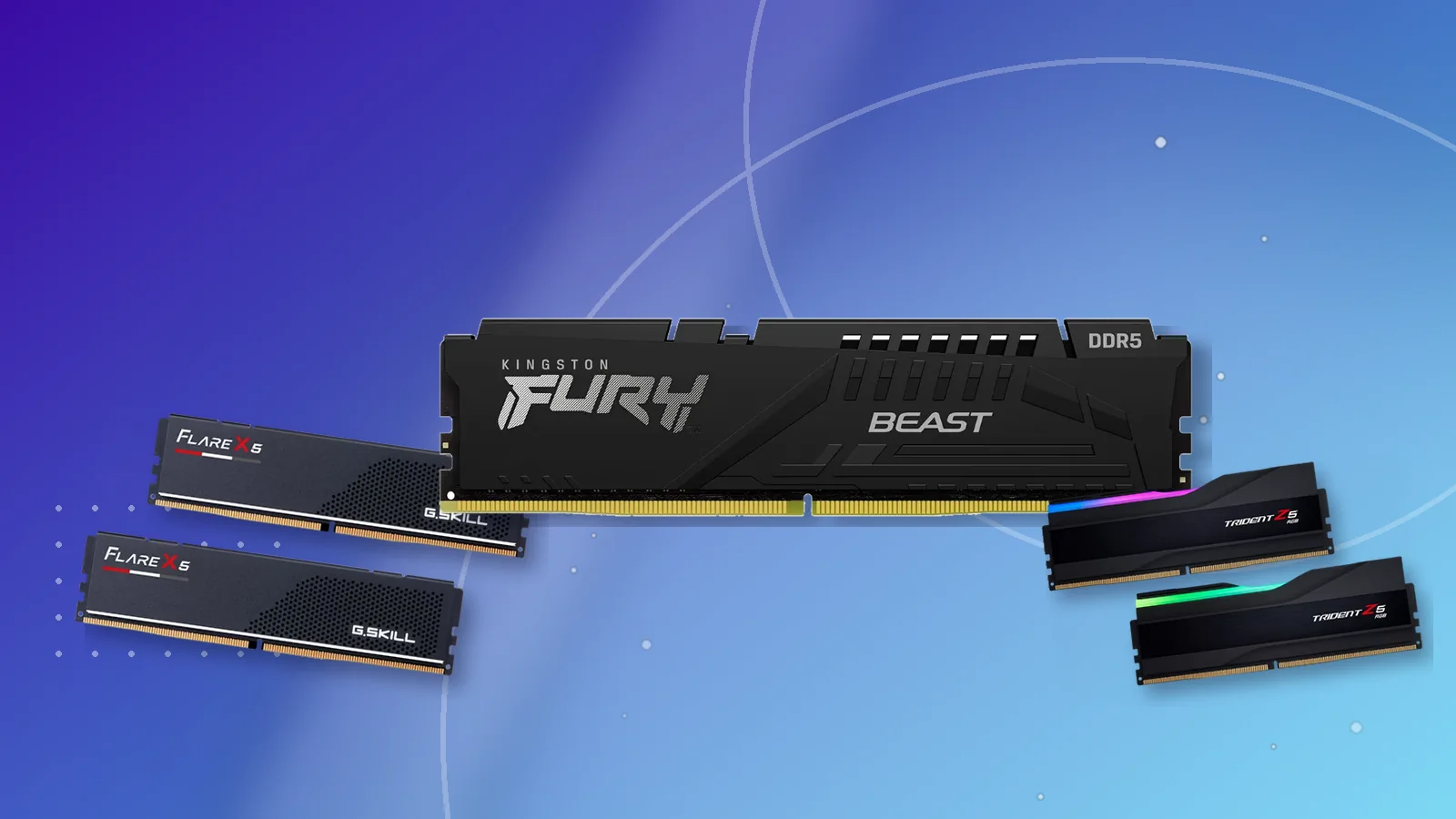
| Kingston FURY Beast 2×16 ГБ | 6000 МГц, CL30 | 10 нс | AMD EXPO, Intel XMP 3.0 |
| G.Skill Flare X5 2×16 ГБ | 6000 МГц, CL30 | 10 нс | AMD EXPO / Intel XMP 3.0 |
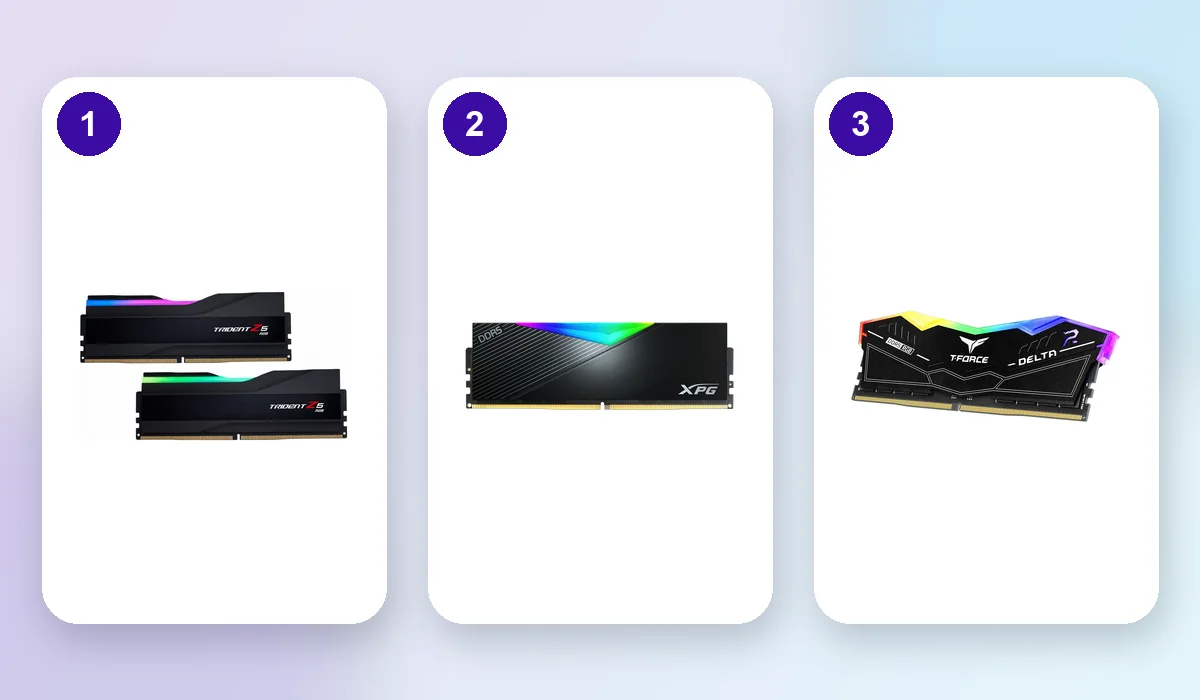
| TeamGroup T-Force Delta RGB 2×16 ГБ | 6000 МГц, CL38 | ≈12,7 нс | Intel XMP 3.0 / AMD EXPO |
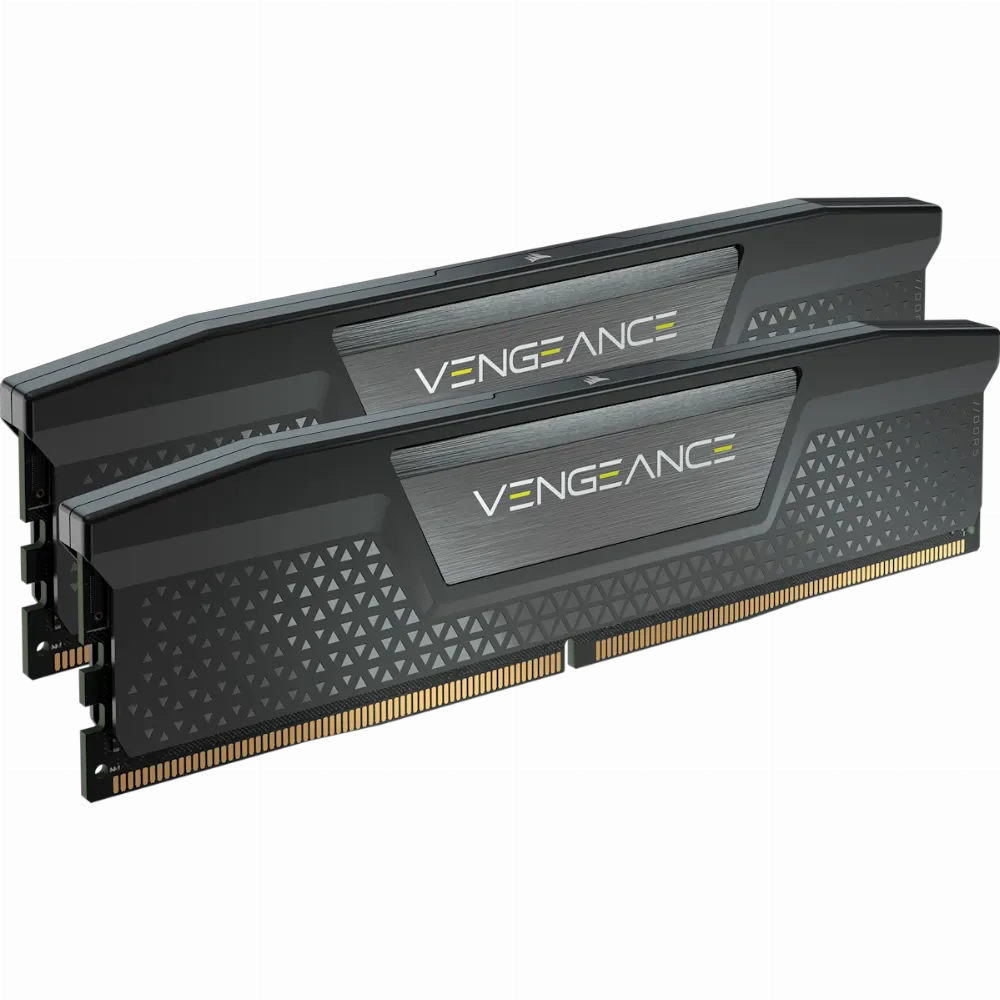
| Corsair Vengeance SO-DIMM 16 ГБ | 5600 МГц, CL48 | ≈17,1 нс | немає |
Як бачите, однакова частота ще не означає однакову швидкість: TeamGroup T-Force Delta RGB з CL38 відповідає повільніше, ніж комплекти з CL30. Різниця в іграх невелика, але якщо обираєте між двома комплектами 6000 МГц, нижчий CL — плюс.
Яку частоту обрати під платформу
Для процесорів AMD на AM5 широко рекомендована зв'язка DDR5-6000 CL30: на цій частоті контролер пам'яті більшості процесорів працює синхронно з пам'яттю і стабільно. Вищі частоти можливі, але приріст часто не виправдовує додаткових зусиль із налаштування. Для Intel на LGA1700 і LGA1851 частоти 6000–6400 МГц теж є розумним вибором.
Найважливіша дія після збирання
Пам'ять із коробки стартує на базовій частоті стандарту JEDEC, наприклад 4800 або 5600 МГц, — незалежно від того, що написано на наклейці. Заявлені 6000 МГц вмикаються профілем у BIOS: EXPO для AMD або XMP для Intel.
Важливо: після першого запуску зайдіть у BIOS і увімкніть профіль EXPO або XMP. Без цього ви користуватиметеся пам'яттю на нижчій частоті, ніж купили.
Тут же про сумісність: Kingston FURY Beast DDR5-6000 і G.Skill Flare X5 мають обидва профілі, тож однаково зручні для AMD та Intel. А G.Skill Trident Z5 RGB і Corsair Vengeance DDR5-6000 мають лише Intel XMP 3.0. На платах AMD такі профілі часто теж запускаються, але гарантовану сумісність з AMD дає саме EXPO.
Дрібниці, які варто перевірити
- Висота модулів. Масивні радіатори і підсвічування додають висоти й можуть конфліктувати з великим баштовим кулером. Наприклад, модулі Kingston FURY Beast мають висоту 34,9 мм.
- Тип модуля. Для настільних ПК потрібні DIMM (UDIMM), для ноутбуків — SO-DIMM. Вони різні за розміром і невзаємозамінні.
- Покоління. DDR4 і DDR5 несумісні між собою фізично, а тип пам'яті визначає материнська плата.
- Підсвічування. RGB не впливає на швидкість. Якщо корпус без вікна, можна сміливо брати модулі без нього.
- Список сумісності. Виробники материнських плат публікують перелік перевірених модулів (QVL). Пам'ять поза списком зазвичай теж працює, але комплект зі списку знімає зайві питання.
А якщо це ноутбук
У ноутбуках зі змінною пам'яттю використовуються модулі SO-DIMM, і тут свобода менша: частоту й таймінги визначає платформа ноутбука, а профілі розгону зазвичай недоступні. Головне — збігтися з поколінням пам'яті і не перевищити максимальний обсяг, який підтримує модель. Наприклад, Corsair Vengeance SO-DIMM DDR5-5600 16 ГБ підійде для розширення ноутбука з DDR5. Для двоканального режиму додавайте модуль того самого обсягу, що вже встановлений. Перед покупкою переконайтеся, що пам'ять у вашій моделі не розпаяна на платі повністю.
Комплекти DDR5 і DDR4 різних обсягів — у розділі оперативної пам'яті.
Коротко
- Для ігрового ПК — 32 ГБ комплектом із двох модулів.
- Для AM5 — DDR5-6000 CL30, для Intel — 6000–6400 МГц.
- Порівнюйте затримку в наносекундах, а не лише частоту.
- Після збирання обов'язково увімкніть EXPO або XMP у BIOS.