 Ігрові ноутбуки
 Ноутбуки для роботи
 Процесори
 Оперативна пам'ять
 SSD-накопичувачі
 Материнські плати
 Блоки живлення
 Корпуси
 Охолодження
 Клавіатури
 Навушники та гарнітури
 Веб-камери
 ДБЖ
Як обрати монітор: роздільність, герци і тип матриці без зайвих термінів
14 вересня 2026 · 4 хв читання
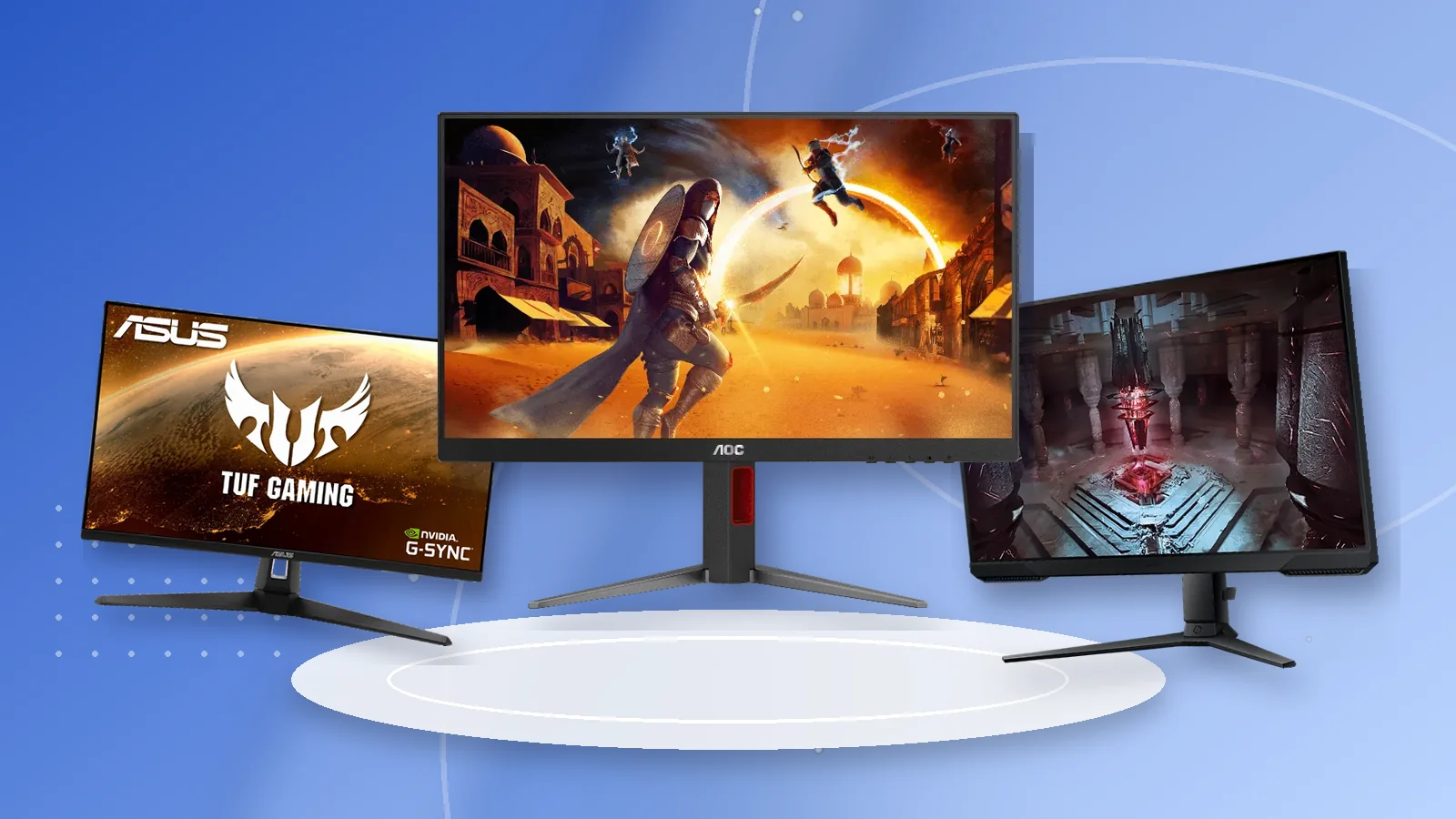
Монітор служить довше за відеокарту і процесор: його не змінюють разом з апгрейдом, і щодня ви дивитеся саме на нього. Тому варто один раз розібратися в трьох головних параметрах — роздільності, частоті оновлення і типі матриці. Ніяких формул, лише те, що впливає на картинку.
Роздільність і діагональ — це пара
Сама по собі роздільність мало що говорить. Чіткість зображення визначає щільність пікселів: скільки точок припадає на дюйм екрана. Три найпоширеніші комбінації:
- 24 дюйми, 1920×1080 — близько 92 пікселів на дюйм. Нормальна чіткість на відстані витягнутої руки, невибаглива до відеокарти.
- 27 дюймів, 2560×1440 — близько 109 пікселів на дюйм. Найпопулярніший баланс для ігор і роботи: текст чіткий, а сучасна відеокарта середнього класу тягне QHD.
- 27 дюймів, 3840×2160 — близько 163 пікселів на дюйм. Текст гладкий, як у друкованій книжці, але для ігор у 4K потрібна потужна відеокарта, а у Windows доведеться ввімкнути масштабування інтерфейсу.
Full HD на 27 дюймах — найпоширеніша помилка: пікселі помітні неозброєним оком, особливо на тексті.
Частота оновлення: коли 60 Гц замало
Частота оновлення — це скільки разів на секунду монітор оновлює зображення. Для роботи з документами 60–75 Гц достатньо, хоча прокручування на 100–120 Гц помітно плавніше. Для ігор різниця між 60 і 144 Гц відчутна одразу: рух стає плавнішим, а миша — «чіпкішою».
Але є умова: відеокарта має видавати відповідну кількість кадрів. Монітор на 360 Гц не зробить гру плавнішою, якщо карта видає 90 кадрів. Технології адаптивної синхронізації — FreeSync і G-SYNC Compatible — підлаштовують частоту монітора під відеокарту й прибирають розриви кадру, тому їхня наявність у характеристиках бажана.
Якщо до монітора підключатимете ігрову консоль, шукайте вхід HDMI 2.1: PlayStation 5 і Xbox Series X виводять до 120 Гц саме через нього.
Тип матриці: IPS, VA чи OLED
Від матриці залежать кольори, контраст і швидкість. Коротке порівняння:
| Тип | Сильні сторони | Слабкі сторони | Кому підходить |
|---|---|---|---|
| IPS | Точні кольори, широкі кути огляду, швидкий відгук у сучасних моделях | Чорний у темряві виглядає сіруватим | Універсально: ігри, фото, офіс |
| VA | Високий контраст, глибший чорний, ніж в IPS | Можливі шлейфи на темних сценах, кольори змінюються під кутом | Фільми, ігри в темній кімнаті, вигнуті моделі |
| OLED | Ідеальний чорний, відгук у частки мілісекунди | Ризик вигорання статичних елементів, нижча яскравість на білому фоні | Ігри та кіно, де потрібна максимальна картинка |
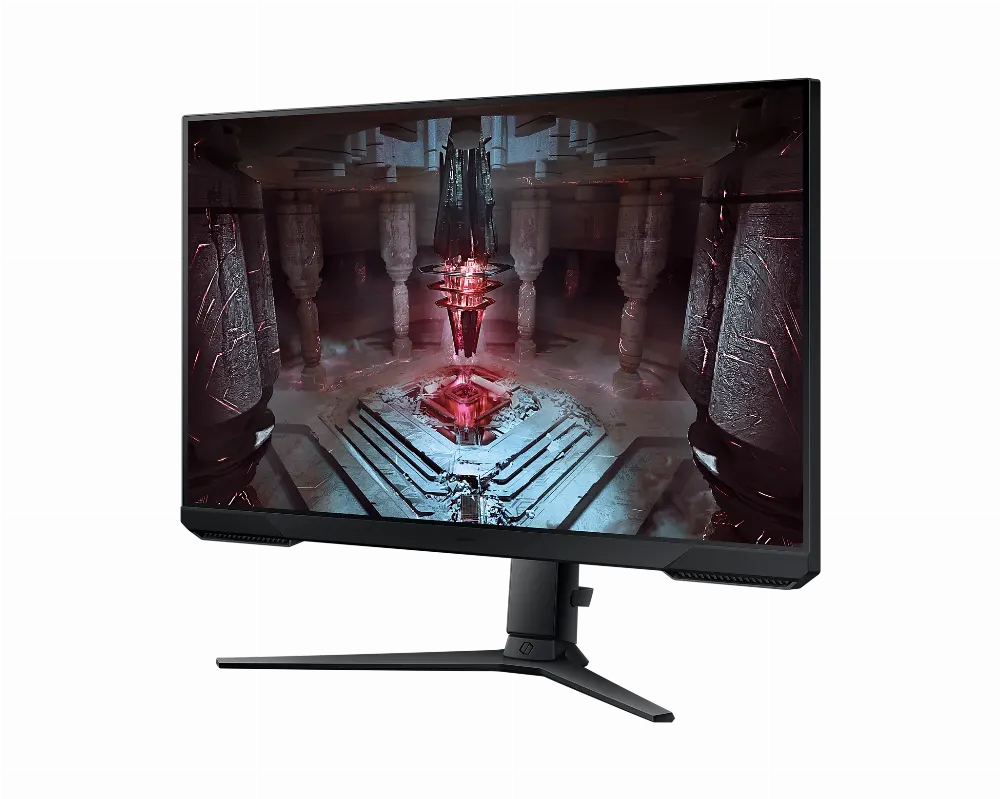
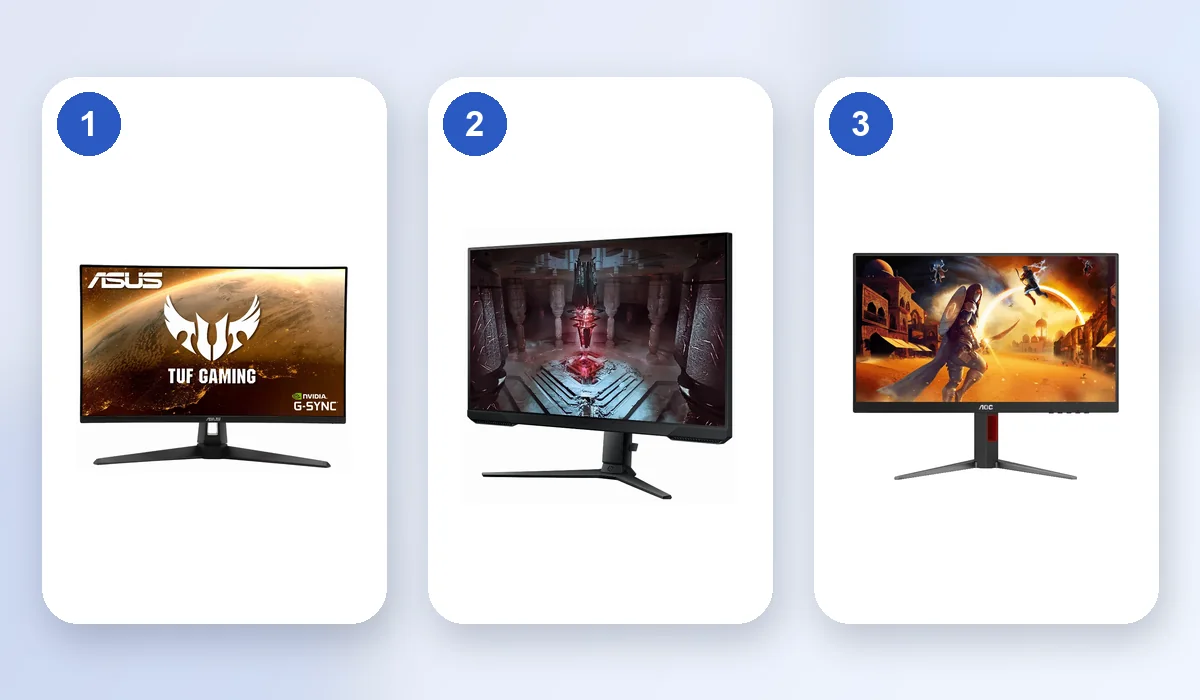
Приклад IPS-моделі для ігор — ASUS TUF Gaming VG27AQ1A: 27 дюймів, 2560×1440, 170 Гц, матове покриття. Альтернатива на VA — Samsung Odyssey G5 G51C з тією ж роздільністю, 165 Гц і регулюванням висоти. Для бюджетної ігрової збірки підійде AOC GAMING 24G4: 23,8 дюйма, Full HD, IPS і 180 Гц.
Порада: у характеристиках час відгуку вказують у двох системах — GtG і MPRT. Це різні методики вимірювання, тому «1 мс» у двох моделей не обов'язково означає однакову швидкість. Порівнюйте моделі за однаковою методикою.
OLED: коли варто доплатити за технологію
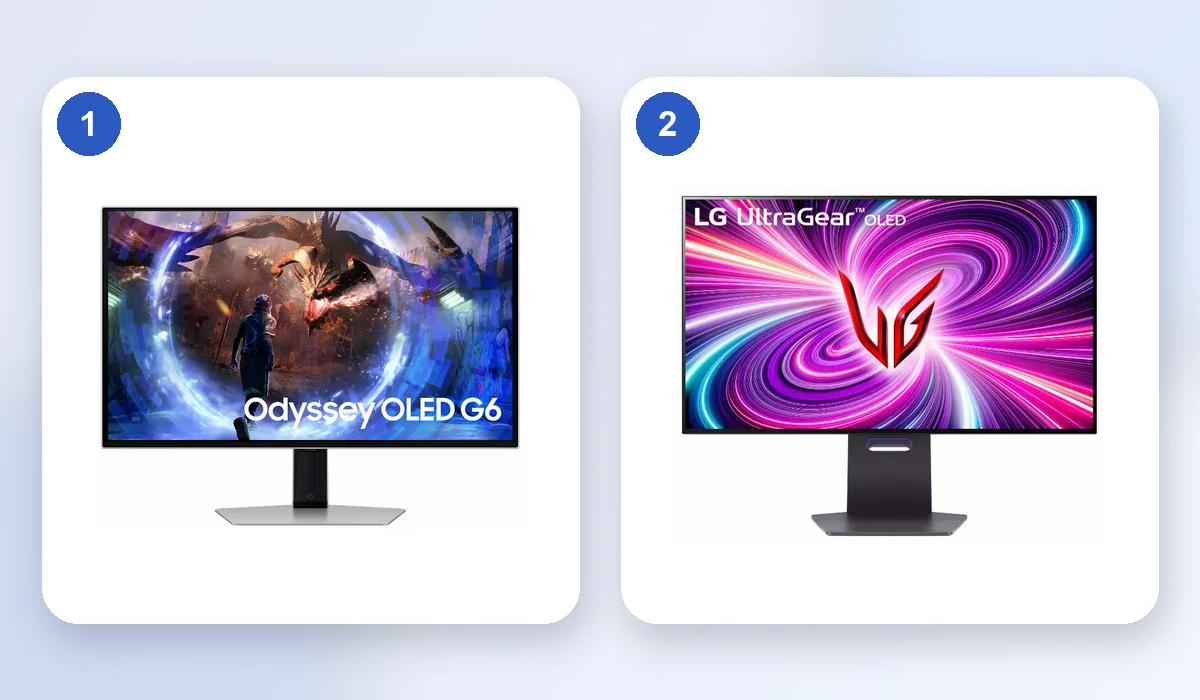
OLED-панелі не мають підсвітки: кожен піксель світиться сам. Звідси ідеальний чорний і час відгуку 0,03 мс (GtG) у Samsung Odyssey OLED G6, який до того ж працює на 360 Гц. Обережність потрібна там, де на екрані годинами залишаються нерухомі елементи — панелі задач, таблиці, інтерфейс редакторів. Сучасні моделі мають захисні механізми, але для суто офісної роботи IPS залишається спокійнішим вибором.
Ще одна особливість: OLED-панелі зазвичай мають нижчу яскравість на великих білих полях, ніж на невеликих яскравих ділянках. У документах і браузері це помітно, а в іграх і кіно, де переважають змішані сцени, — майже ні. Якщо монітор стоятиме навпроти вікна, врахуйте і глянцеве покриття багатьох OLED-моделей: картинка соковита, але відблиски теж будуть.
Монітор для роботи
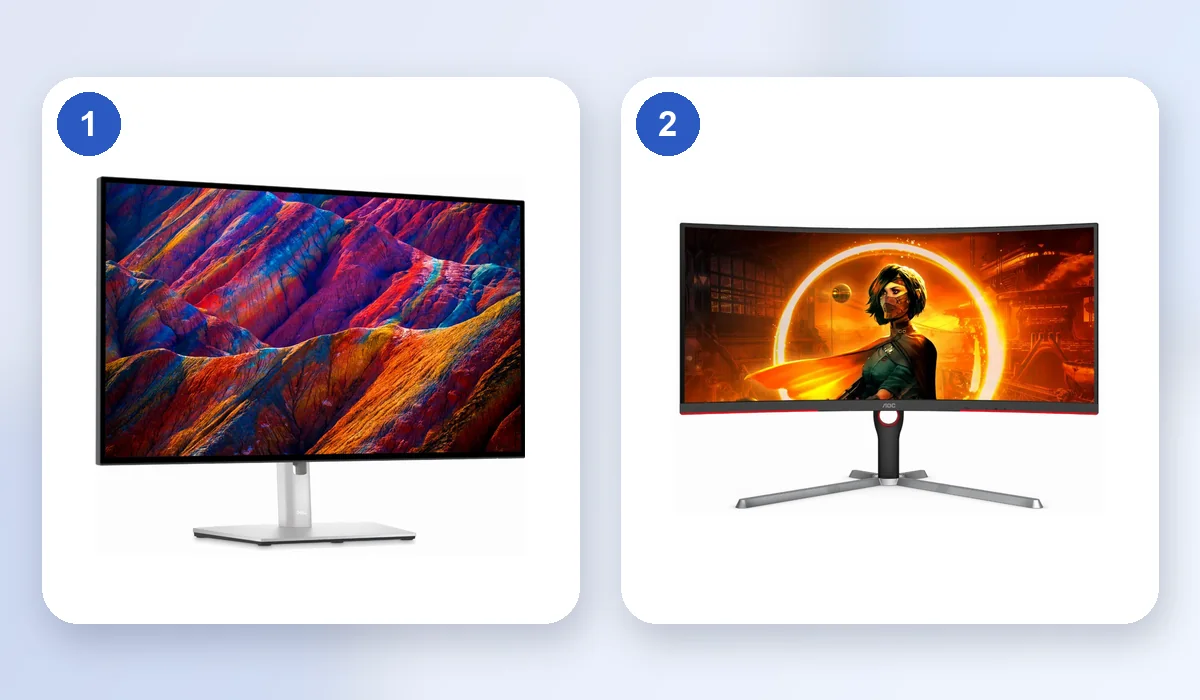
Якщо ви більше працюєте, ніж граєте, пріоритети інші: чіткість тексту, регулювання підставки і зручні роз'єми. Dell UltraSharp U2723QE поєднує 4K на 27 дюймах, матрицю IPS Black і USB-C з потужністю 90 Вт — ноутбук підключається одним кабелем і заряджається від монітора. Для таблиць і монтажу зручні ультраширокі моделі 21:9 на кшталт AOC CU34G3S з роздільністю 3440×1440.
Роз'єми: щоб герци не загубилися в кабелі
Висока частота у високій роздільності потребує великої пропускної здатності, і не кожен вхід монітора її забезпечує. Часто максимальна частота доступна лише через DisplayPort, а через HDMI старшої версії монітор працює на нижчій. Наприклад, у характеристиках AOC GAMING U27G3X прямо вказано: 160 Гц — через DisplayPort.
- Підключайте ігровий монітор кабелем DisplayPort, який іде в комплекті, або HDMI 2.1, якщо монітор і відеокарта його підтримують.
- Після підключення перевірте в налаштуваннях дисплея Windows, що вибрана максимальна частота, — система не завжди вмикає її автоматично.
- Для ноутбука зручний вхід USB-C з передачею зображення і заряджанням: один кабель замість трьох.
Також перевірте регулювання висоти: верхній край екрана має бути приблизно на рівні очей. Не кожна підставка це дозволяє, і тоді знадобиться кронштейн із кріпленням VESA.
Якщо ставите два монітори поруч, беріть однакові моделі: різні матриці по-різному передають білий колір, і на стику це помітно.
Усі моделі з фільтрами за діагоналлю та частотою — у розділі моніторів.
Коротко
- 24" — Full HD, 27" — QHD або 4K, Full HD на 27" краще оминути.
- Для ігор — від 144 Гц і FreeSync або G-SYNC Compatible.
- IPS — універсальний вибір, VA — контраст, OLED — максимум для ігор і кіно.
- Для роботи цінуйте USB-C із заряджанням і регулювання висоти.